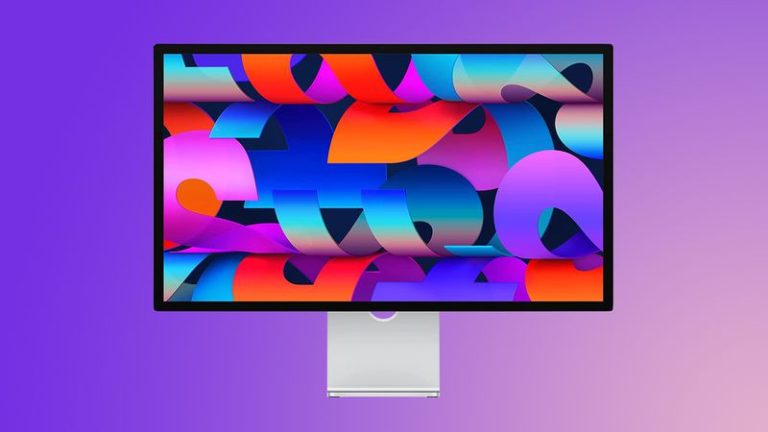
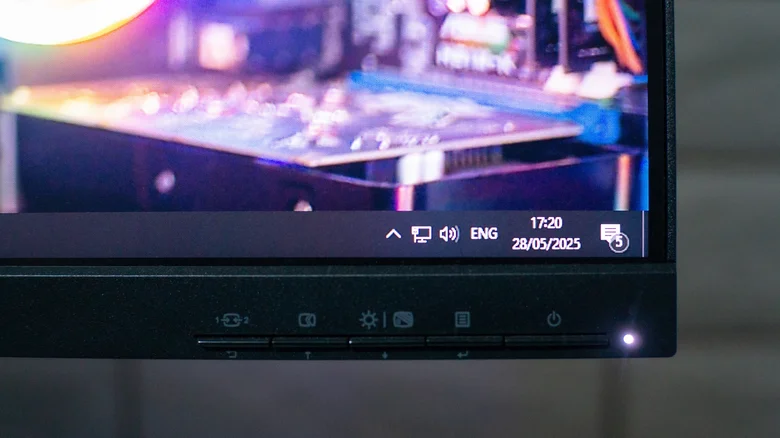

Η αγορά ενός νέου monitor μπορεί συχνά να καταλήξει σε απογοήτευση. Πολλοί χρήστες ανακαλύπτουν θολά κείμενα, χαμηλή αντίθεση και ξεθωριασμένα χρώματα. Ωστόσο, οι αιτίες συχνά δεν εντοπίζονται στην ποιότητα της οθόνης, αλλά στις ρυθμίσεις που χρησιμοποιούνται. Ας εξετάσουμε ορισμένες κοινές ρυθμίσεις που επηρεάζουν την εικόνα και την απόδοση των monitors.
Τίτλοι
HDR: Χρησιμοποιήστε το με σύνεση
Η δυνατότητα HDR (High Dynamic Range) σε κάποιο monitor δεν σημαίνει ότι πρέπει να είναι πάντα ενεργή. Αν και αυτή η τεχνολογία προσφέρει φωτεινότερες εικόνες και μεγαλύτερη αντίθεση, έχει σχεδιαστεί για συγκεκριμένο περιεχόμενο. Χρησιμοποιώντας HDR σε SDR (Standard Dynamic Range) περιεχόμενο μπορεί να προκαλέσει ανομοιόμορφα χρώματα και θολές εικόνες.
Επιπλέον, η ενεργοποίηση του HDR αυξάνει την κατανάλωση ενέργειας, ενώ μπορεί να επηρεάσει την διάρκεια ζωής της οθόνης. Είναι προτιμότερο να το ενεργοποιείτε μόνο όταν παρακολουθείτε HDR ταινίες ή παίζετε παιχνίδια που το υποστηρίζουν.
Pixel Overdrive: Προσοχή στην Υπερβολή
Η τεχνολογία Pixel Overdrive, γνωστή και ως Overdrive Response Time, προσπαθεί να μειώσει το motion blur επιταχύνοντας την απόκριση των pixel. Όμως, αν η ρύθμιση είναι πολύ επιθετική, μπορεί να προκαλέσει ανεπιθύμητα φαινόμενα όπως το overshoot ή το inverse ghosting.
Αυτό σημαίνει ότι αντί για καθαρή κίνηση, η οθόνη μπορεί να εμφανίζει λαμπερές ή σκοτεινές σκιές πίσω από κινούμενα αντικείμενα. Η σωστή κίνηση απαιτεί ένα μεσαίο επίπεδο overdrive, αποφεύγοντας τη μέγιστη ρύθμιση.
Color Profiles και Auto Color Management: Η Παγίδα των Χρωμάτων
Στα Windows υπάρχει η λειτουργία Auto Color Management, που υπόσχεται σωστή χρωματική αναπαραγωγή. Ωστόσο, συχνά αχρηστεύει τα ICC color profiles και περιορίζει τα χρώματα στο sRGB, κάτι που επηρεάζει δραστικά τα monitors με ευρύτερο χρωματικό φάσμα.
Αυτό είναι κρίσιμο για επαγγελματίες designers και φωτογράφους, αλλά και για τους απλούς χρήστες που θέλουν να απολαύσουν φυσικά χρώματα σε ταινίες και παιχνίδια. Η απενεργοποίηση της Auto Color Management μπορεί να σας δώσει την ακριβή χρωματική απεικόνιση που επιθυμείτε.
Αυτόματη Ανάλυση και Scalability: Όταν το Κείμενο Θολώνει
Μία κοινή αιτία θολών κειμένων είναι η ανάλυση και το scaling. Κάθε οθόνη έχει μια εγγενή ανάλυση που πρέπει να χρησιμοποιείται. Αν, για παράδειγμα, μια οθόνη 1440p παίρνει σήμα 1080p, το λειτουργικό σύστημα προσπαθεί να τεντώσει την εικόνα, προκαλώντας θόλωση.
Το scaling διευκολύνει την ανάγνωση σε υψηλής πυκνότητας pixel οθόνες, αλλά αν η εφαρμογή δεν υποστηρίζει σωστά αυτή τη δυνατότητα, μπορεί να εμφανίσει μια θαμπή εικόνα. Συνήθως, η επιλογή της προτεινόμενης ρύθμισης αποδεικνύεται πιο αποτελεσματική.
VSync και Καρέ FPS: Συχνές Πηγές Lag
Η ενεργοποίηση του VSync συγχρονίζει τα frames της κάρτας γραφικών με τον ρυθμό ανανέωσης του monitor, αλλά έχει το κόστος του input lag. Όταν οι ρυθμοί καρέ πέφτουν κάτω από το refresh rate, οι χρήστες μπορεί να αντιληφθούν απότομες διακοπές (stuttering).
Για αυτό, πολλοί gamers επιλέγουν τεχνολογίες adaptive sync ή προσεκτικά ρυθμισμένα caps για τα FPS, εξασφαλίζοντας μια πιο ομαλή εμπειρία. Είναι σημαντικό να θυμόμαστε ότι αυτές οι ρυθμίσεις δεν είναι μόνιμες και δεν υποδηλώνουν ότι το monitor έχει απαραιτήτως ελαττώματα.
Κατάλληλες Ρυθμίσεις
Η εμπειρία χρήσης ενός monitor εξαρτάται σε μεγάλο βαθμό από τις κατάλληλες ρυθμίσεις του. Εξετάζοντας προσεκτικά αυτές τις επιλογές, μπορείτε να επιτύχετε βελτιωμένη ποιότητα εικόνας και απόδοση, γλιτώνοντας πιθανές απογοητεύσεις.
Αν έχετε απορίες σχετικά με το πώς να ρυθμίσετε το monitor σας, μην διστάσετε να συμβουλευτείτε τον παρακάτω οδηγό.
Πώς ενεργοποιώ ή απενεργοποιώ το HDR στα Windows;
Στα Windows πηγαίνετε Ρυθμίσεις → Σύστημα → Οθόνη → HDR και ενεργοποιείτε ή απενεργοποιείτε την επιλογή «Use HDR». Συνιστάται να το ενεργοποιείτε μόνο όταν παρακολουθείτε HDR περιεχόμενο ή παίζετε παιχνίδια που το υποστηρίζουν.
Πρέπει να έχω το HDR πάντα ενεργό;
Όχι. Το HDR σε απλό SDR περιεχόμενο μπορεί να προκαλέσει ξεθωριασμένα χρώματα και μειωμένη ευκρίνεια. Είναι καλύτερο να το ενεργοποιείτε μόνο όταν χρειάζεται.
Πού βρίσκω τη ρύθμιση Pixel Overdrive στο monitor;
Η ρύθμιση Pixel Overdrive βρίσκεται στο OSD μενού της οθόνης (μέσω των κουμπιών ή του joystick), συνήθως στις ενότητες Response Time, Overdrive ή Gaming Settings.
Ποια ρύθμιση Pixel Overdrive είναι η σωστή;
Στις περισσότερες περιπτώσεις, η μεσαία επιλογή (Medium ή Normal) προσφέρει την καλύτερη ισορροπία. Οι υψηλές ρυθμίσεις μπορεί να προκαλέσουν inverse ghosting.
Πώς απενεργοποιώ το Auto Color Management στα Windows;
Μεταβείτε στις Ρυθμίσεις → Σύστημα → Οθόνη → Προηγμένες ρυθμίσεις οθόνης και απενεργοποιήστε το Auto Color Management, αν υποστηρίζεται από το monitor σας.
Πού διαχειρίζομαι τα ICC color profiles;
Ανοίξτε τον Πίνακα Ελέγχου → Διαχείριση Χρωμάτων, επιλέξτε την οθόνη σας και ορίστε το κατάλληλο ICC profile ως προεπιλεγμένο.
Πώς ρυθμίζω τη σωστή ανάλυση οθόνης;
Στα Windows πηγαίνετε Ρυθμίσεις → Σύστημα → Οθόνη → Ανάλυση Οθόνης και επιλέξτε την ανάλυση που αναγράφεται ως Προτεινόμενη, η οποία είναι η εγγενής ανάλυση του monitor.
Τι scaling πρέπει να χρησιμοποιώ για καθαρό κείμενο;
Χρησιμοποιήστε το προτεινόμενο scaling (π.χ. 100%, 125% ή 150%). Αν κάποια εφαρμογή εμφανίζεται θολή, ελέγξτε τις ρυθμίσεις συμβατότητας DPI της εφαρμογής.
Πού ενεργοποιώ ή απενεργοποιώ το VSync;
Το VSync ενεργοποιείται είτε μέσα από τις ρυθμίσεις του παιχνιδιού είτε από το control panel της κάρτας γραφικών (NVIDIA Control Panel ή AMD Adrenalin).
Γιατί το VSync προκαλεί input lag;
Το VSync συγχρονίζει τα καρέ με το refresh rate της οθόνης, κάτι που μπορεί να καθυστερήσει την απόκριση των εντολών, ειδικά όταν τα FPS πέφτουν.
Ποια είναι καλύτερη εναλλακτική του VSync;
Τεχνολογίες όπως FreeSync ή G-Sync, ή ένα σωστά ρυθμισμένο FPS cap λίγο κάτω από το refresh rate του monitor, προσφέρουν πιο ομαλή εμπειρία με λιγότερο lag.
Πρέπει να αλλάζω συχνά τις ρυθμίσεις της οθόνης;
Ναι. Οι ρυθμίσεις καλό είναι να προσαρμόζονται ανάλογα με τη χρήση (εργασία, gaming, ταινίες) και δεν σημαίνουν ότι το monitor έχει πρόβλημα.